3. ミックスの基本
- ミックスする上で知っておきたい、5つの機能
- それぞれ「何のために、どう動かすか」
ミックスとは、パートごとの音の大きさや響きを整えてまとめることです。ここからは、ミックスする上でまず知っておきたい5つの機能について紹介していきます。
- 1. ゲイン
- 2. フェーダー
- 3. EQ
- 4. コンプ
- 5. エフェクト
この順番で整えなければいけない、という決まりはありません。1つずつ、役割を見ていきましょう。
1. ゲイン
目的:マイクの信号をちょうどよい音量でミキサーに入れる。
- 声が小さい人はゲインを上げ、声が大きい人はゲインを下げる。
- 全員の音量バランスを“ある程度”そろえる。
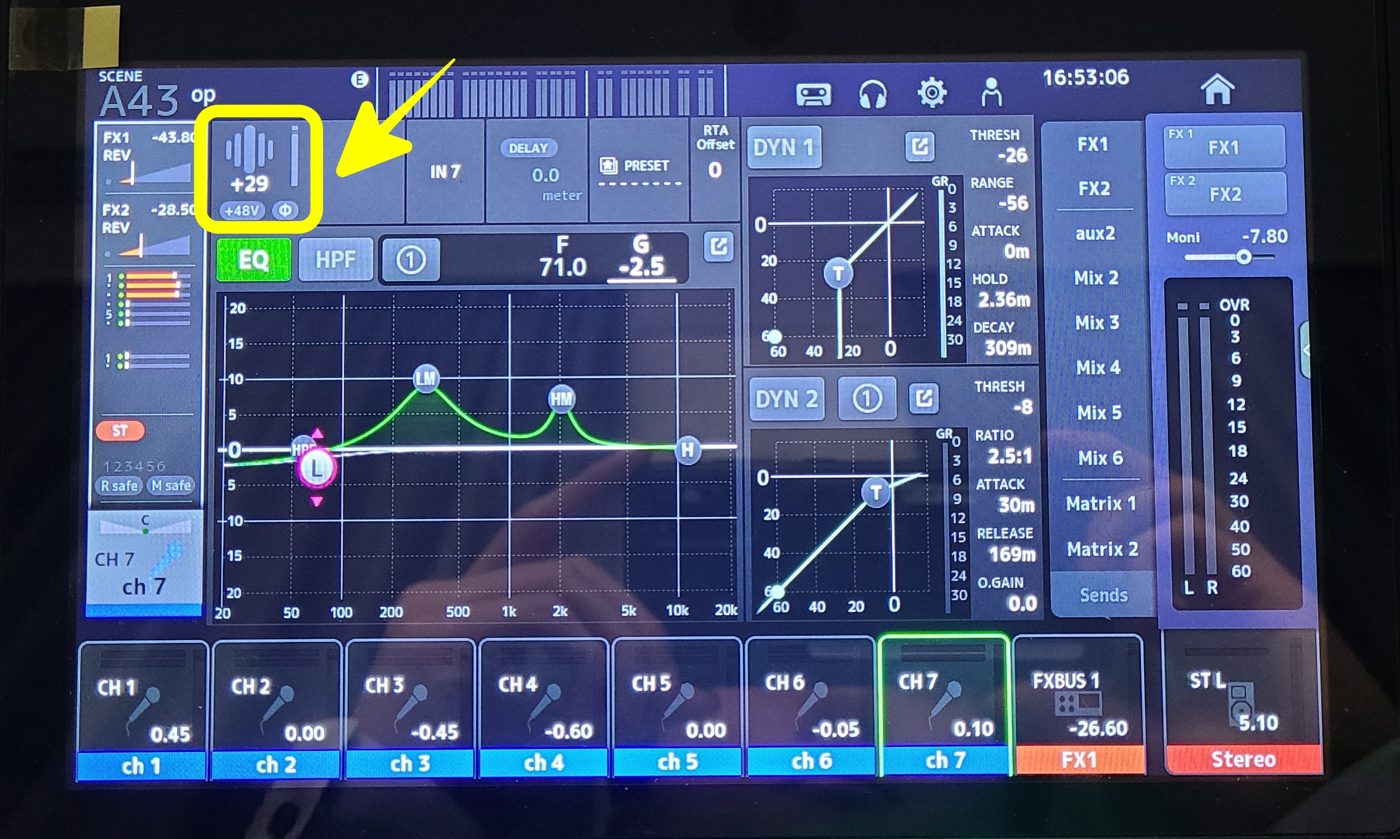
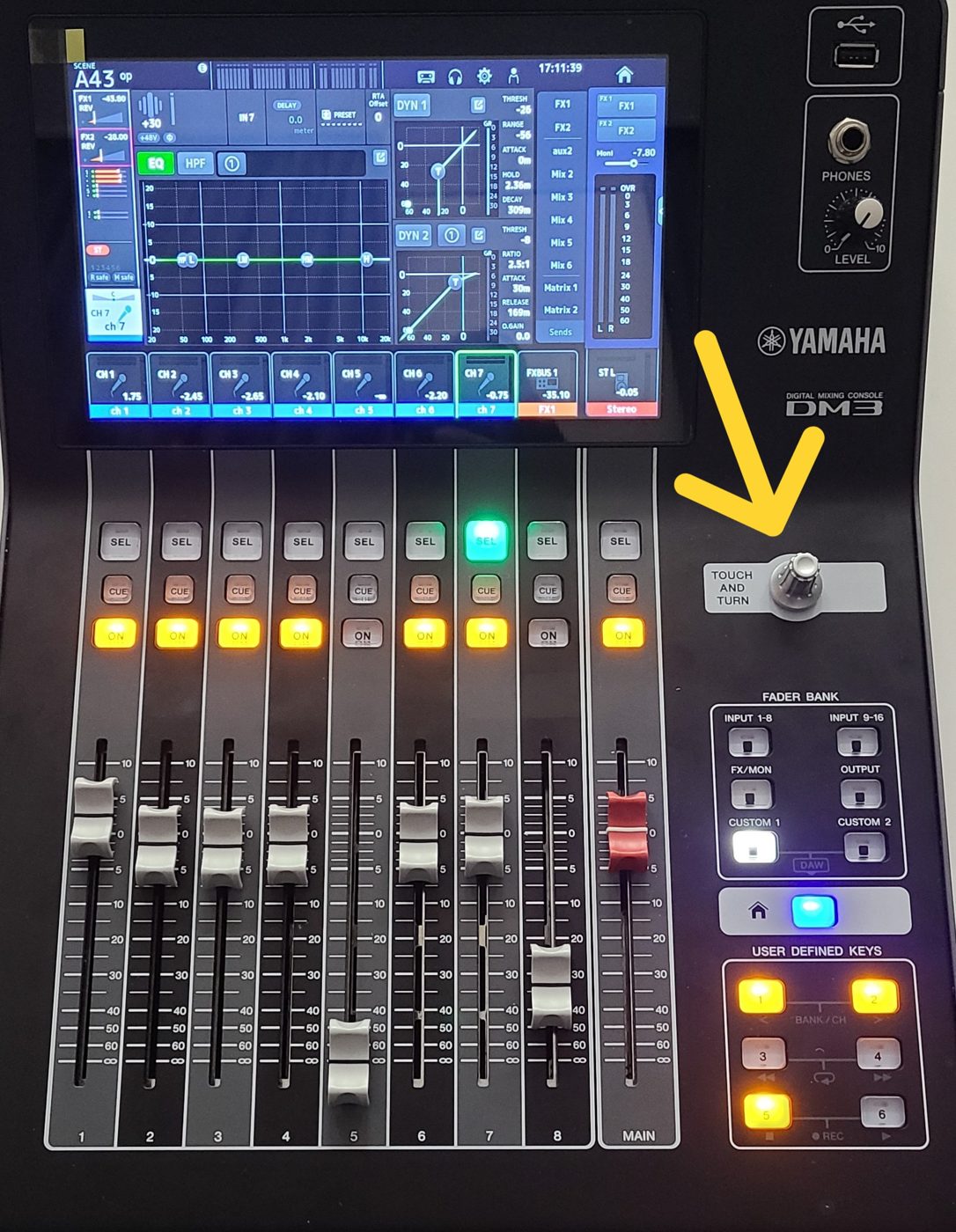
- 一度決めたら、ゲインは、あまり動かさない。細かな操作はフェーダーで行う。
- マイクと口の距離で、同じ声でも音量が変わります。本番と同じ立ち位置と距離で確かめます。
- 最終的に耳による判断が大事になりますが、視覚的に操作するなら、各チャンネルのメーターで、ピーク(一番大きい音)が -12dB〜-6dB 程度に来るように調整します。
- 1人あたりの音量に余裕を持たせないと、全員の音が重なったときに音割れしてしまう。
- いきなり大きい音が鳴るのを防ぐため、音量感が分からないうちはゲイン小さめからスタートして徐々に大きくしていく。
2. フェーダー
目的:パート同士の音量バランスを決める。
- 特定の人の音量が大きすぎたり小さすぎたりしないように、個人間の音量バランスを整える必要がある。
- その上で、目立たせたいパートは大きくする。
- すべてのパートが同じ音量だと、聴き手はどこに注目していいか分からず疲れてしまう。
- リード(などの目立たせたい)パートを一歩前に出すことで、音楽的に満足度の高い演奏に仕上げることができる。
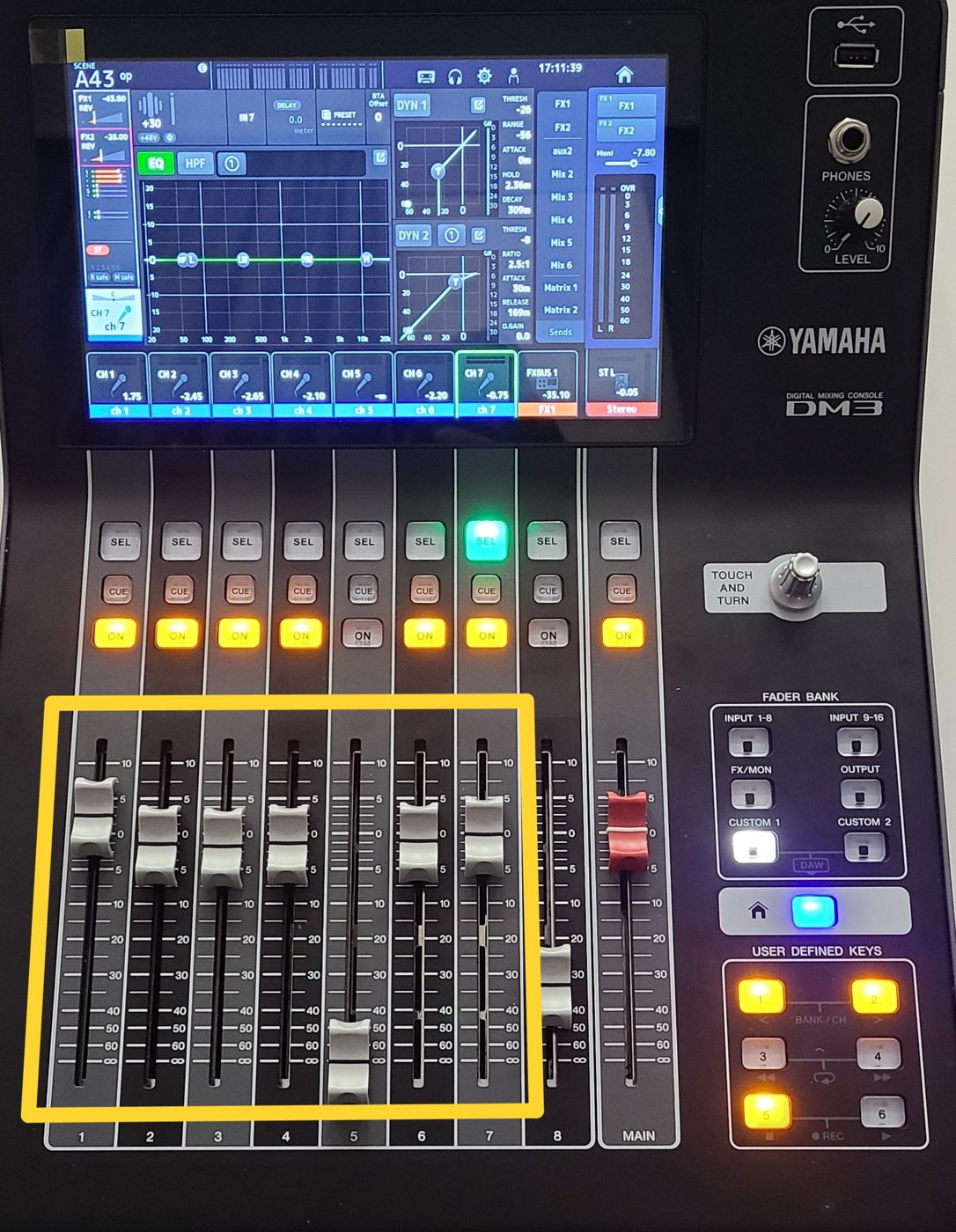
- 理由1:ノイズが大きくなるのを防ぐため。
- ゲインが小さいとその分フェーダーで音量を上げなければなりませんが、ミキサー内部には常に一定のノイズが存在するため、声と一緒にノイズも巨大化して聞こえてしまいます。だからミキサーに音を入れる段階から、ある程度音を大きくしておかないといけないのです。
- 理由2:フェーダーを0付近で操作できるようにするため。
- フェーダーは、0付近で一番細かな操作がしやすい。
- ゲインで基本の音量バランスを決めておけば、どのパートも0付近で操作できます。
つまり、両者の役割はこうなります。
- ゲイン:基本の音量バランスを決める。一度決めたら、あまり動かさない。
- フェーダー:その場で細かく、一時的に動かす。
- 各パートごとの音量バランスは、バンドやライブの特徴によっても違う。
- ベーパをゴリゴリに聞かせたい、ベーパのノリ感で魅せたいというグループもある。
- コーラスの音圧で勝負したいというバンドもある。
- 一般のお客様も多いストリートイベントでは、リード第一にしている場合も多い。
- 「マイキングで頑張って!」と割り切っていい。
- リード回しは追うだけでも大変。その他の操作は相方に任せる役割分担も必要。
- バンドと相談しながら、PAで出来ることと出来ないことを明確に伝える。
- リード以外にも目立たせたい部分はある。
- コーラスの美味しいライン・ベーパの魅せ所などの目立たせたい部分をいかに汲み取れるか。センスが試される部分でありPAの面白いところ。
- 選考会などでは、事前にバンドと話し合いながら準備しておくのが重要。
- 客席からも、聞こえ方を確かめる。
- PA席からだけでは、音の全体像は分からない。
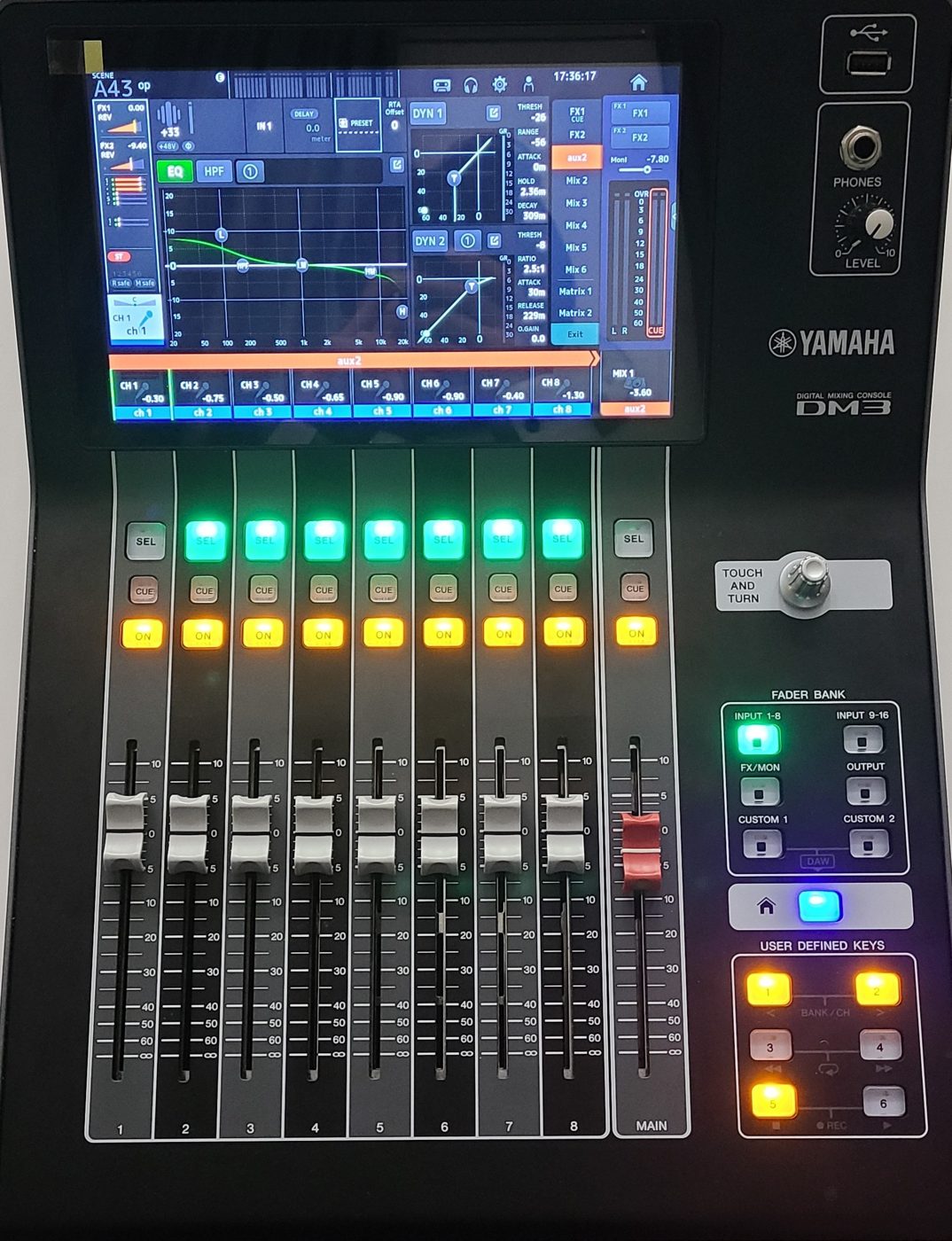
返しの音量は、どう変える?(くわしく見る)
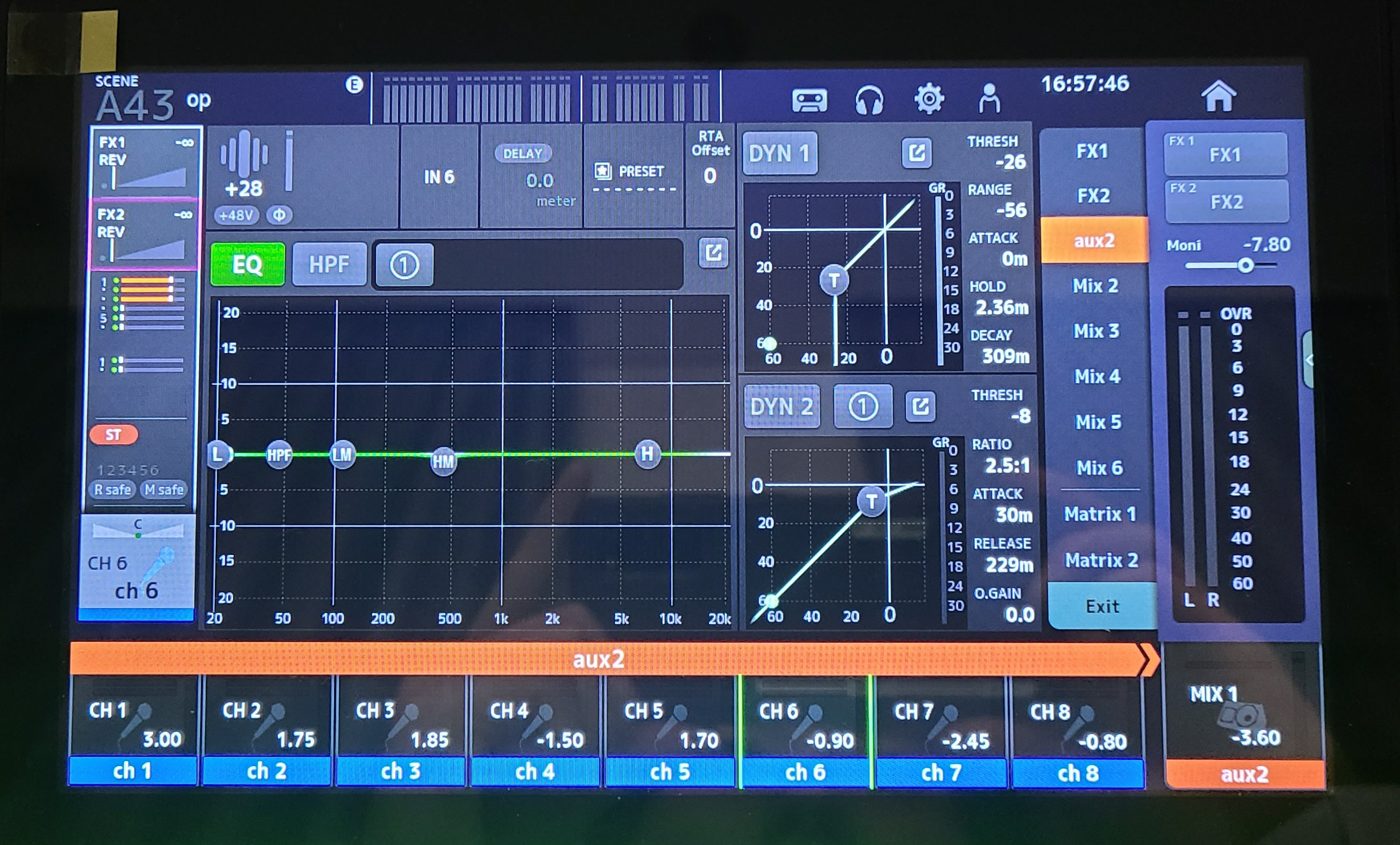
- 返しの音量は、メインフェーダーではなく、MIXセンドで決まる。
- 外音のバランスを変えても、返しは変わりません。
3. EQ(イコライザー)
目的:音のキャラクターを整える
- EQは、各パートの声の「美味しい部分(魅力)」を引き出し、「邪魔な部分(不快感)」を削ることで、理想の音のキャラクターを作り上げるツール。
- 「こもった声」をパッと明るくする。
- 「硬すぎる声」を柔らかくする。など
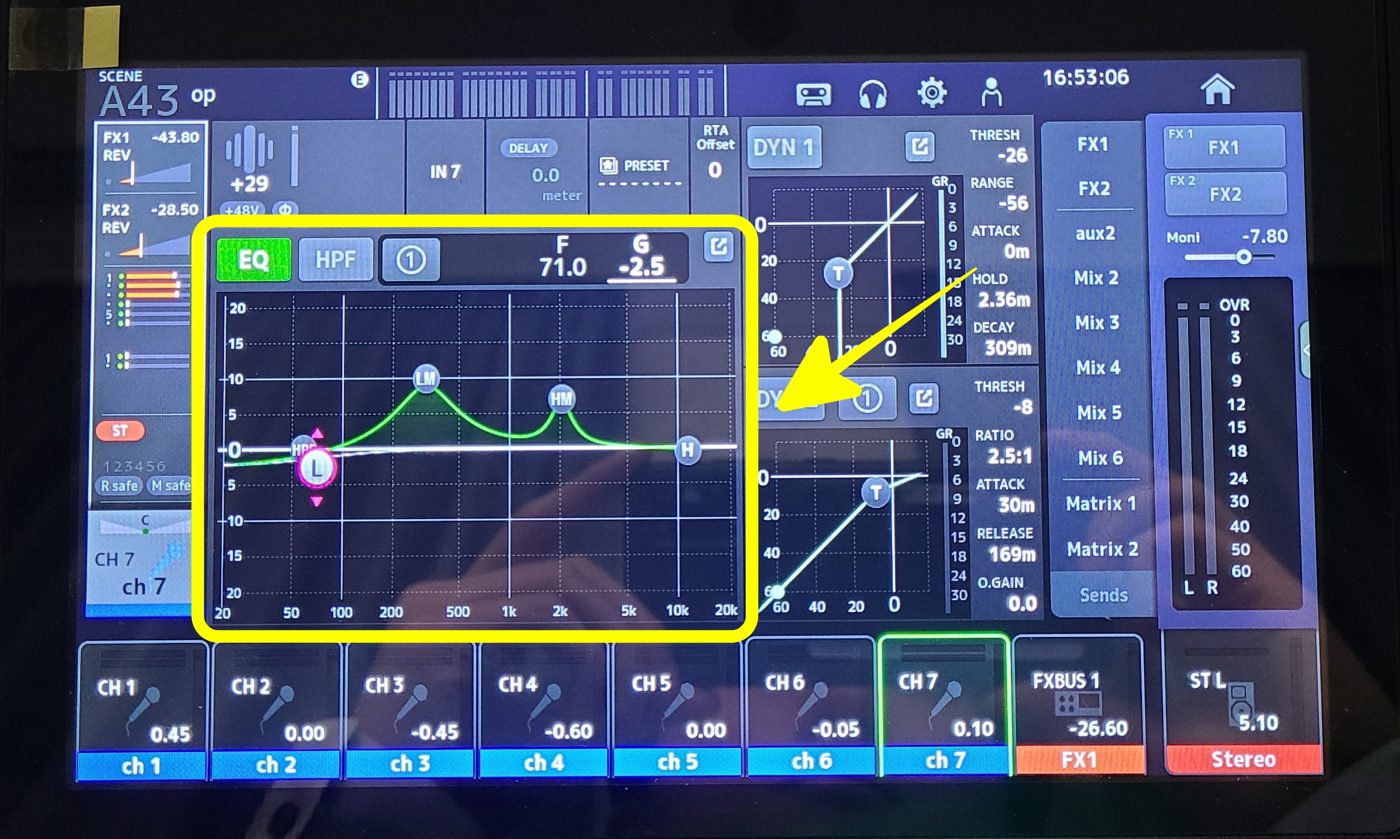
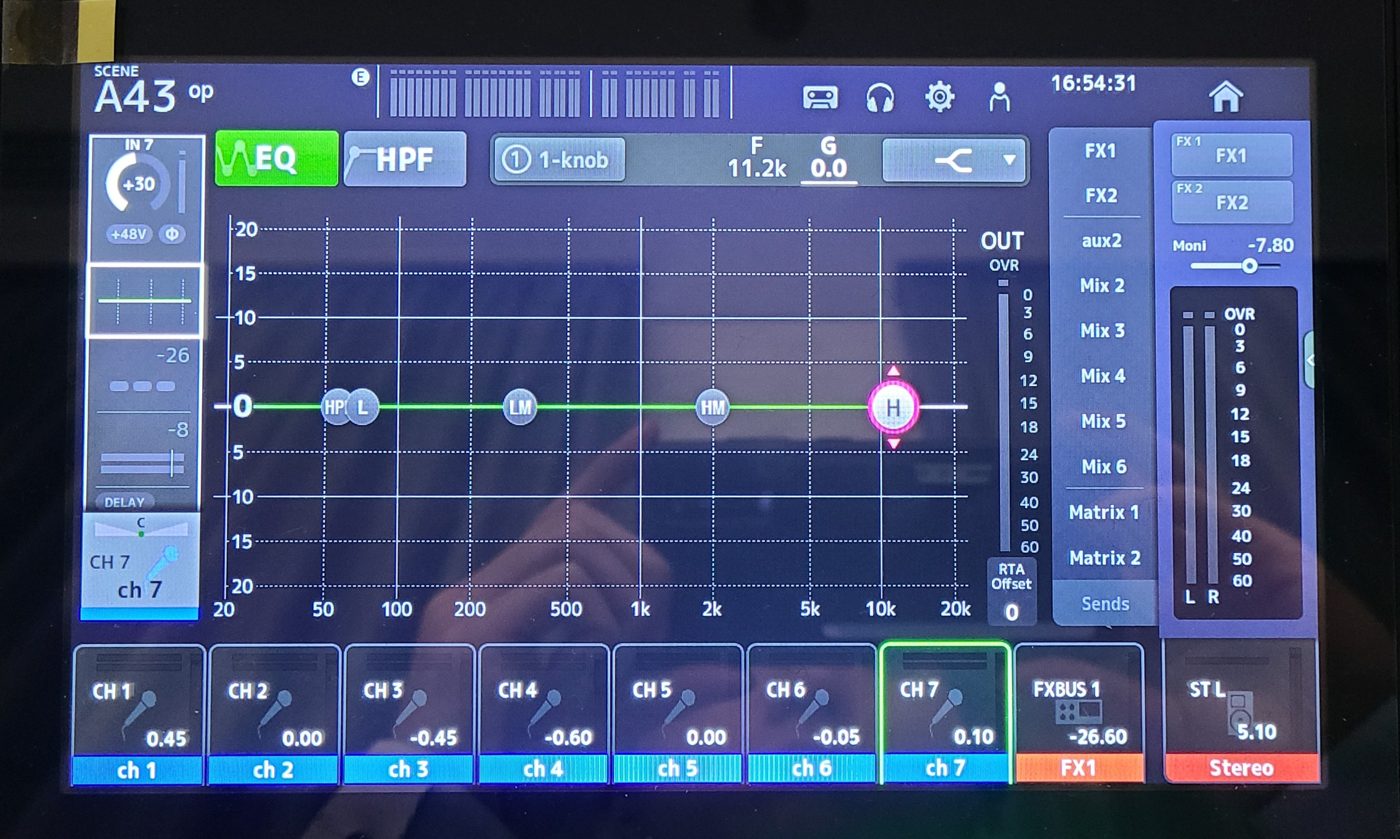
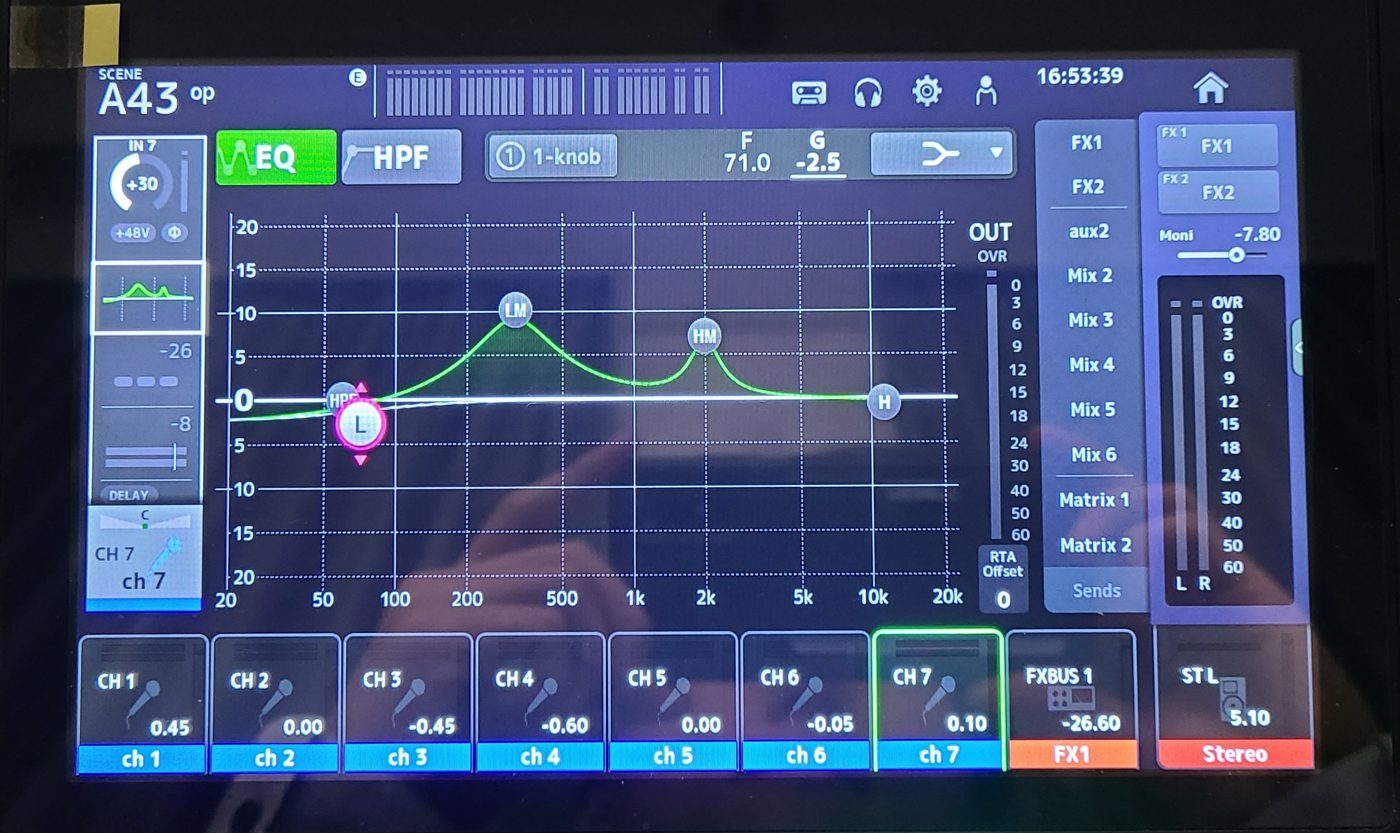
DM3では4つの「つまみ」をいじることができ、それぞれのつまみに対して以下のパラメータを操作することで、様々な音質を作り出すことができる。
- Frequency(周波数)
- どの高さの音をターゲットに操作するか。[横に動かす]
- Gain(ゲイン)
- その音をどのくらい強調するか、あるいは弱めるか。[縦に動かす]
- Q(キュー)
- ターゲットとする周波数の幅の広さ。
- 狭くすると「ピンポイント」に、広くすると「なだらか」に調整できる。[ピンチ操作で幅を動かす]
パラメータの名前を無理に覚える必要はありません。「横=Hz」「縦=dB」「幅=Hzの幅」の対応だけ理解しておけば、あとは直感的につまみを動かすだけです!
- 似た声質のパートが重なったときに、特定の周波数が足し算されて聞きづらいときがある。そんなときは、EQで分散させる。
- 女性が多いバンドでHighが耳に刺さるときは、リード以外のHighを削る
- 基本重なりやすい中音域は、コーラスだけ削ってあげるとぶつからずに聞きやすくなる。
- 「足すより削る」が効くことが多い。
- 聞こえてほしい音が聞こえづらいのは、その音自体が小さいわけじゃなくて、その周辺の音が大きくて邪魔をしているだけかも。
- 極端にやってみる。
- Q(Hzの幅)を極端に狭めにし、かつGain(音量)を極端に上げ下げすると、特徴が出やすい。
- そのようにしていじりたいポイントが判明したら、少しづつマイルドに戻していけばよい。
帯域ごとの特徴
| 帯域 | 聞こえ方 | よくある対処 |
|---|---|---|
| 〜100Hz | 低音の土台、ごろごろした響き | ベース・パーカス以外は削る(ローカット) |
| 100〜200Hz | 低音の太さ、もこもこ感 | 下げると、すっきりする |
| 200〜500Hz | 声のこもり、濁り | 下げると、すっきりする |
| 1〜3kHz | 声の存在感、言葉の聞き取りやすさ | 上げると、前に出る |
| 3〜5kHz | 耳に刺さる感じ | 下げると、柔らかくなる |
| 6〜10kHz | サ行の刺さり、きらびやかさ | 下げると、サ行が落ち着く |
ベーパのEQ(先輩の例)
- EQの醍醐味は、なんといってもベースとパーカスのEQです。個人差、会場差、またマイクの種類による差など、非常に奥が深い部分なので、先輩の例をコメントつきでいくつか紹介します。
先輩Aの例(パーカス)
【要確認】画面を撮る
4. コンプレッサー
目的:音量の差を縮めて聞きやすくする
- 急激な音量変化があるとお客さんにとって聞きづらい演奏になってしまいます。
- 「高音域で張り上げると、音量がデカくなってうるさい...」
- 「裏声になると小さくて聞こえづらい...」
- 「マイク位置がブレて、急に聞こえづらい/急にうるさい…」など
- そんなときのコンプです。コンプレッサーは個人の音量をなるべく一定にするために使います。
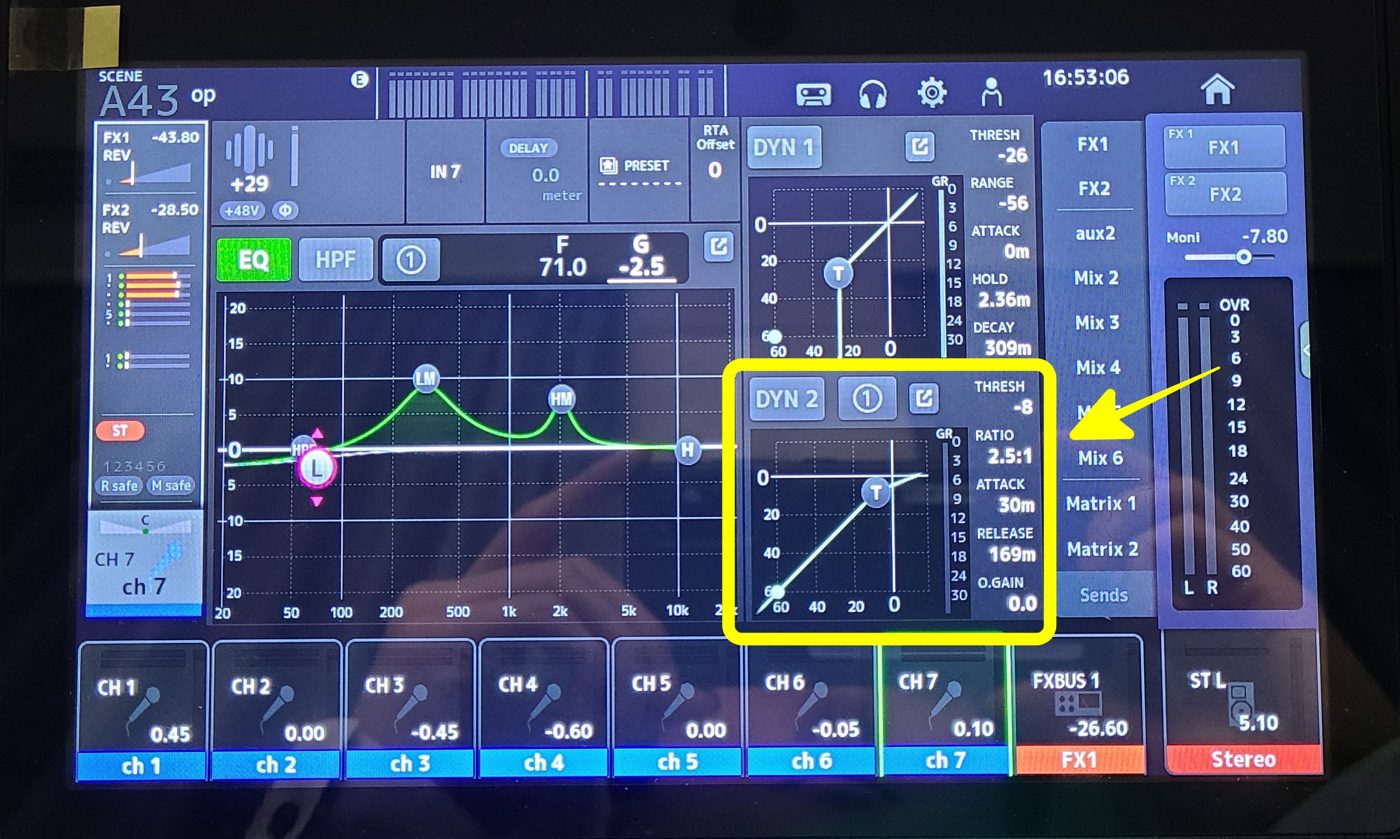
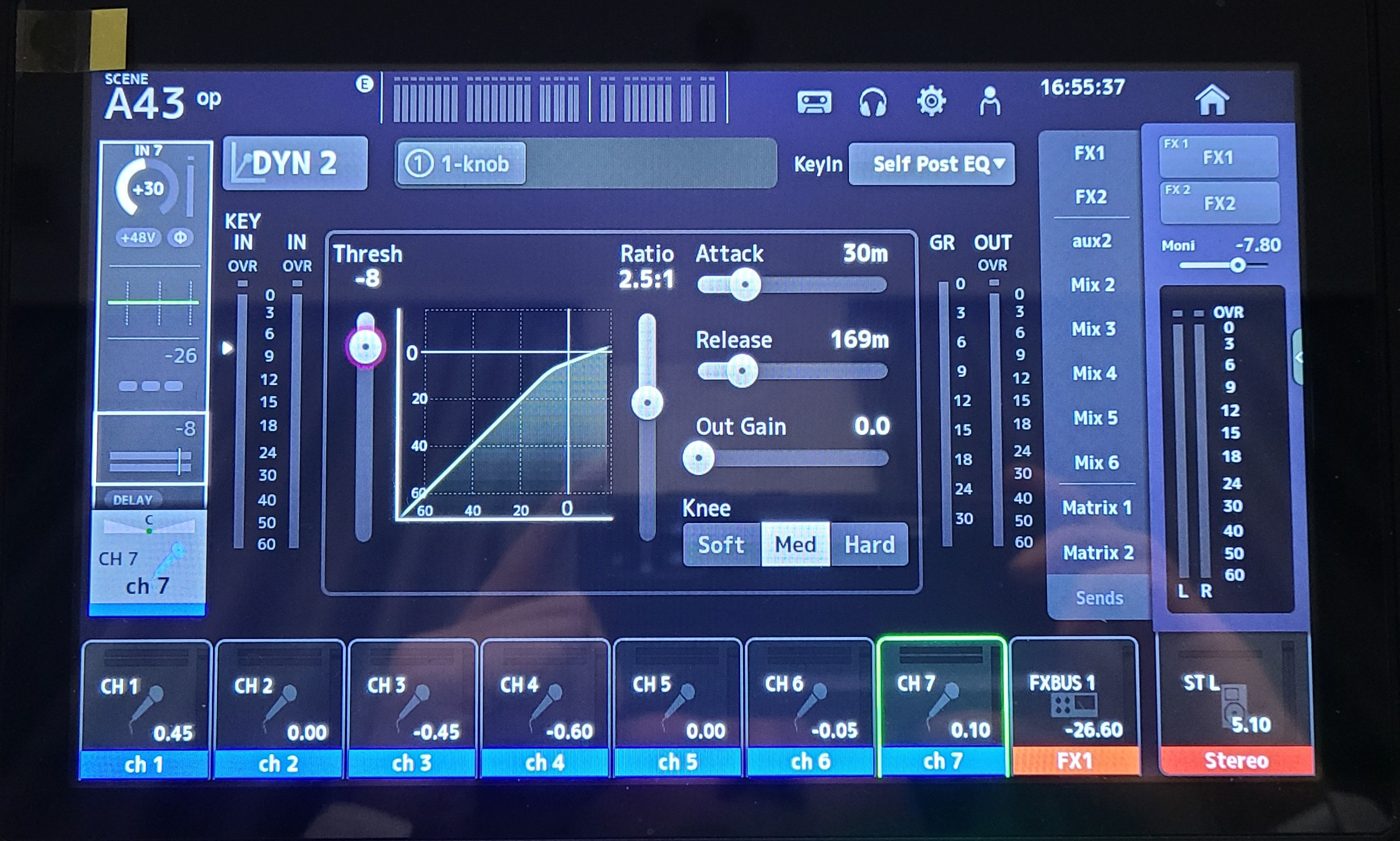
コンプの基本的な考え方:「大きい音を小さく」して「全体音量を底上げする」
❶ 大きい音を小さくする(飛び出た音を潰す)
- Threshold (Thresh)(スレッショルド):どこから潰すか
- 圧縮を開始する境界線(閾値)のこと。「ここより大きな音が出たら、コンプさん出番ですよ!」という合図のライン。
- この線を低く設定するほど、多くの音に対してコンプがかかるようになる。
- Ratio(レシオ):どのくらい潰すか
- 境界線(Threshold)を越えた分を、何分の1の大きさに圧縮するかという「比率」。
- 数字が大きいほど、強力に抑え込むことになる。
さらに詳しく
- Attack(アタック):どのくらいの速さで潰し始めるか
- 音がThresholdを超えてから、Ratioで決めた強さの圧縮がかかりきるまでの時間。
- 短いと、音の出だしからすぐに潰す。飛び出しをしっかり抑えられるが、出だしの勢いや子音のキレが失われて、こもった印象になりやすい。
- 長いと、音の出だしは素通りして、少し遅れて潰し始める。出だしのキレは残るが、一瞬の飛び出しは抑えきれない。
- Release(リリース):どのくらいの時間をかけて元に戻すか
- 音がThresholdを下回ってから、圧縮が完全に解除されるまでの時間。
- 短いと、すぐに元の音量に戻る。戻るのが速すぎると、音量が不自然に揺れて聞こえる。
- 長いと、ゆっくり元の音量に戻る。自然につながるが、長すぎると、次の音が出てきてもまだ潰れたままで、小さく聞こえる。
どちらも、速さの感覚が大事なので、数字を覚えるよりも、実際に動かして耳で確かめる。
❷ 全体音量を底上げする
- Out Gain:全体音量を底上げする
- 第1段階で、飛び出た大きな音を潰した結果、全体の音量は少し下がっている。その「空いたスペース」を利用して、全体のボリュームを持ち上げる。
- 全体を持ち上げることで、もともと小さかった音も聞き取れるレベルまで浮かび上がってくる。
- Gain Reduction (GR)(ゲインリダクション)
- Out Gain で底上げする音量を決める際に参考にする値。
- 「今何dB分潰しているのか?」が数字とメーター表示で確認できる。
- Gain Reductionと同じ分だけOut Gainで音量を底上げする。
- 目安はゲインリダクションのメーターが3〜6dB動く程度。かけすぎ注意。
- かけすぎのサイン:息づかいや子音が強調される、声の抑揚がなくなって平坦に聞こえる。
- 余裕があればオン・オフを切り替えて音がよくなったか確かめます。良くなっていなければ、かけなくていいです。
5. エフェクト
目的:音に潤いを与え、音楽的な一体感を作る
- 生の声でハモっているような一体感を生み出す。
- バラバラにマイクで拾われた5〜6人の声でも、同じ残響の中に置くことで一体感が出る。
- 次の音が鳴るまでの空白の時間を「余韻」で繋ぐ。
- フレーズの終わりや歌の合間の「無音状態」は、聴き手に「音楽が途切れた」と感じさせ、没入感が失われる原因に。
- 自然な反響がほぼ得られない会場でも響きをシミュレートできる。
- 不自然な無響状態を防ぎ、聴き手に臨場感を与える。
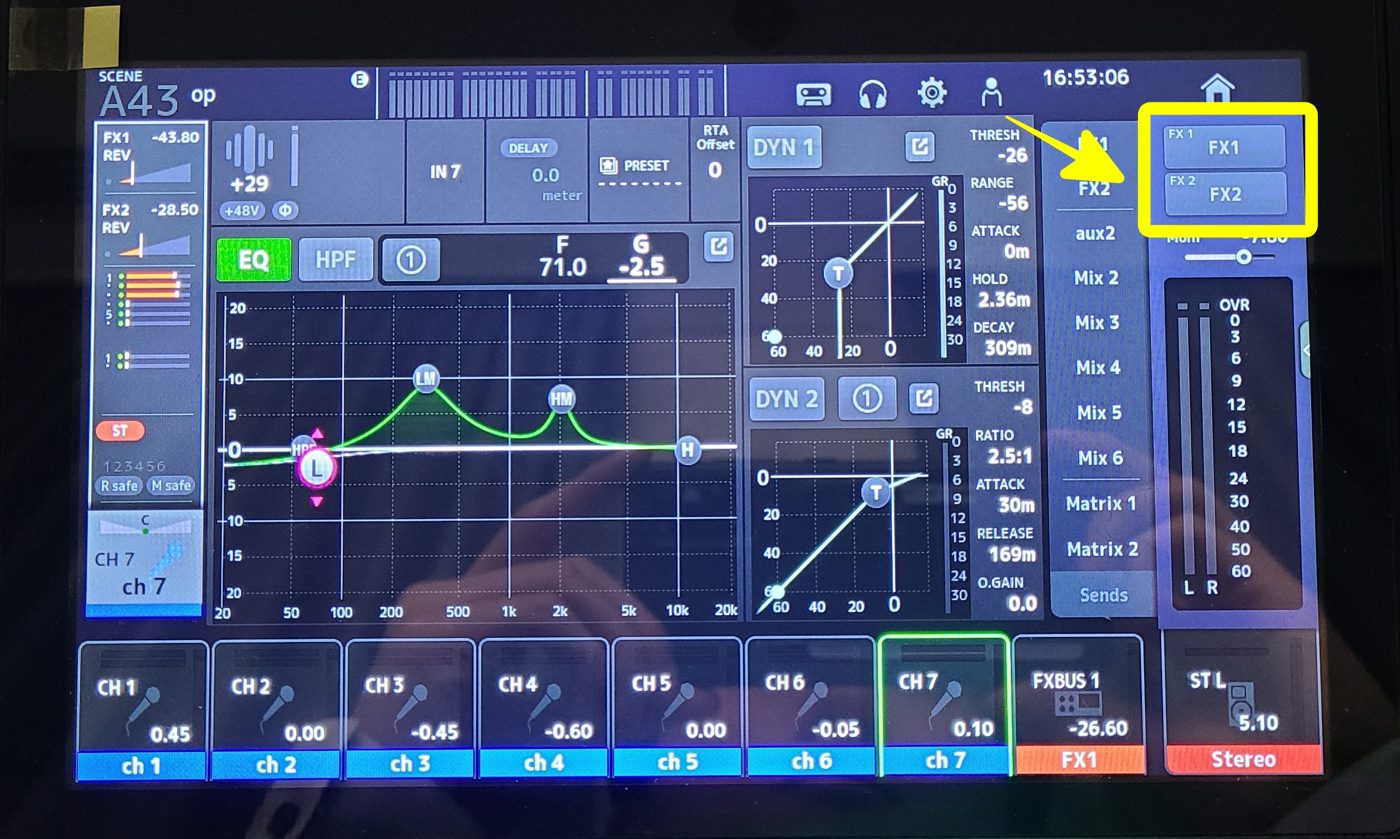
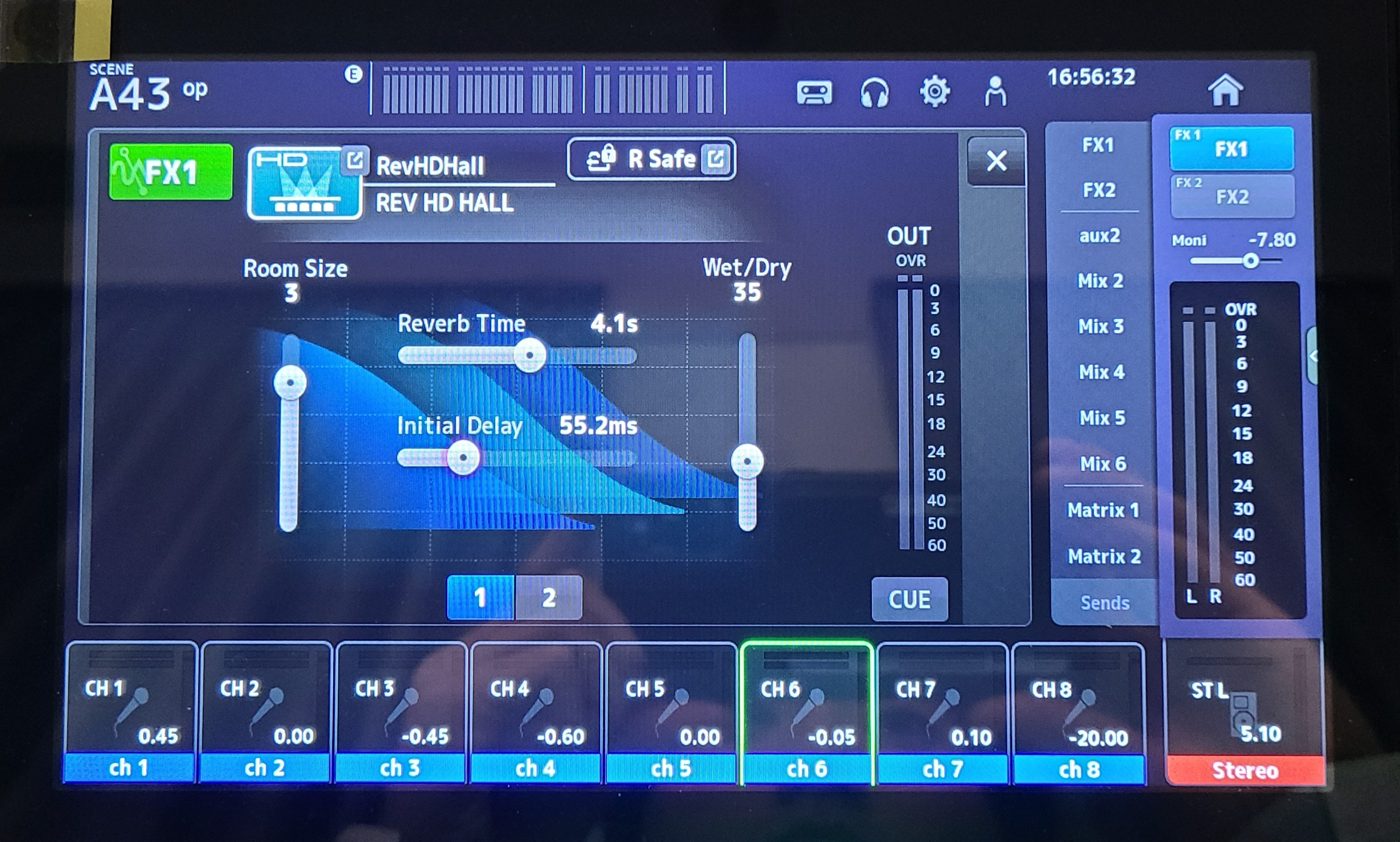
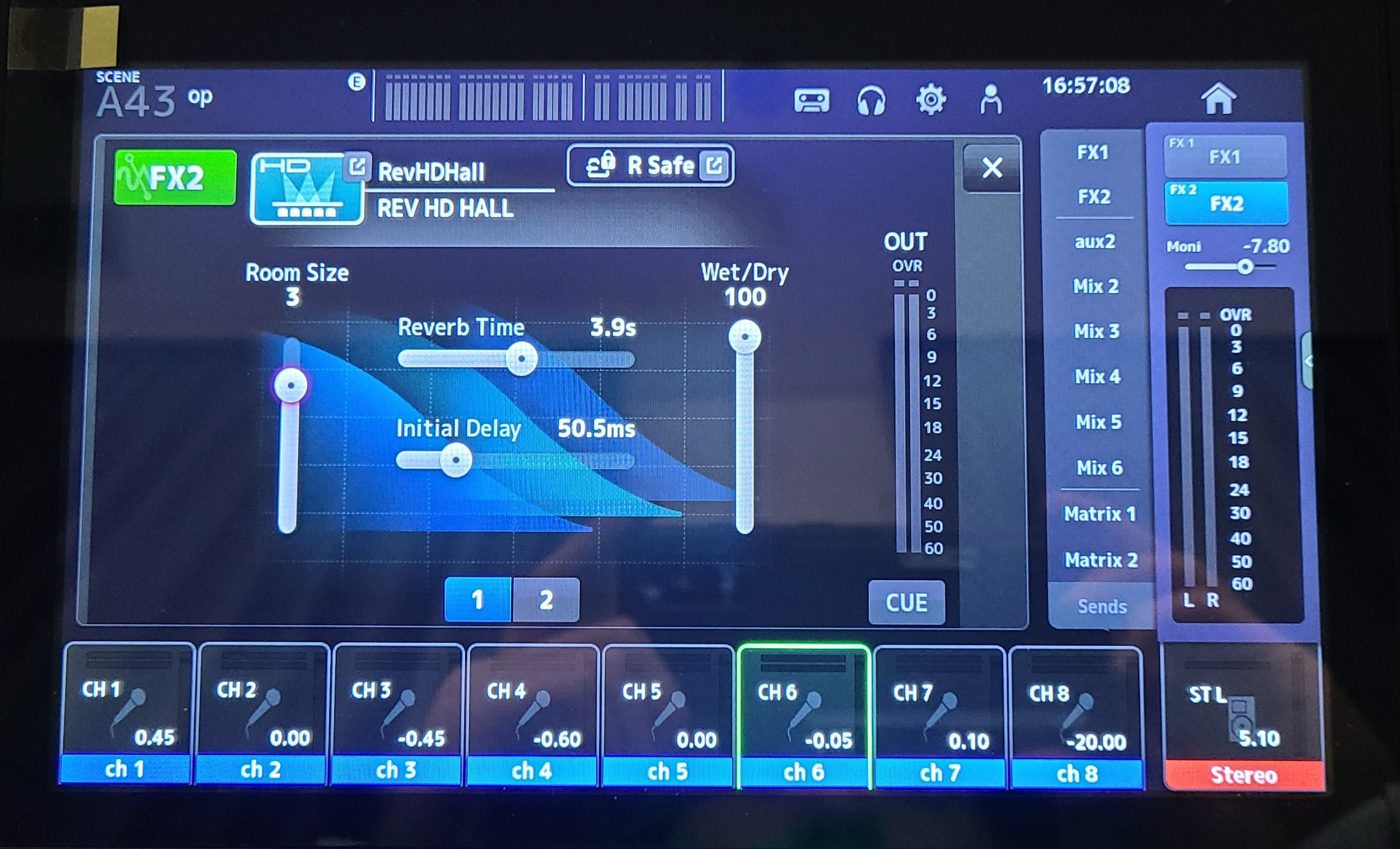
del mundoでは現在、以下の二種類のエフェクトを基本の設定として使い分けています。
- Hall(ホールリバーブ)
- 壮大で長い響き。バラードやクラシックな曲調に。
- Room(ルームリバーブ)
- 狭い部屋の自然な響き。テンポの速い曲や、生々しさを出したい時に。
これらは、エフェクトとしての基本的な性格はある程度決まっていますが、次のパラメーターを操作することで、微調整を行うことができます。
リバーブの性格を決める主要パラメーター
- Reverb Time / Decay(リバーブタイム / ディケイ)
- 残響音が続く時間(=消えるまでの時間)を意味する。
- いわゆるエフェクトの「長さ」と呼ばれる要素。
- バラードなら長めに、アップテンポなら短めにしてリズムを邪魔しないようにする。
- 語尾の「余韻の消え方」が不自然ならここを微調整する。
- Pre-Delay / Initial Delay(プリディレイ)
- 元の音が鳴ってから、リバーブが響き始めるまでの「待ち時間」を決定する。
- プリディレイが0ms(なし)だと、声と反響音が同時に鳴り、元の声がぼやけてしまう。
- 20〜50ms ほどに設定すると、一瞬だけ「生声」が聞こえた後に響きが追いついてくるため、歌詞がはっきり聞こえつつ、豊かな響きも両立できる。
エフェクトの量の調節には2種類の方法があり、それぞれ役割が違います。
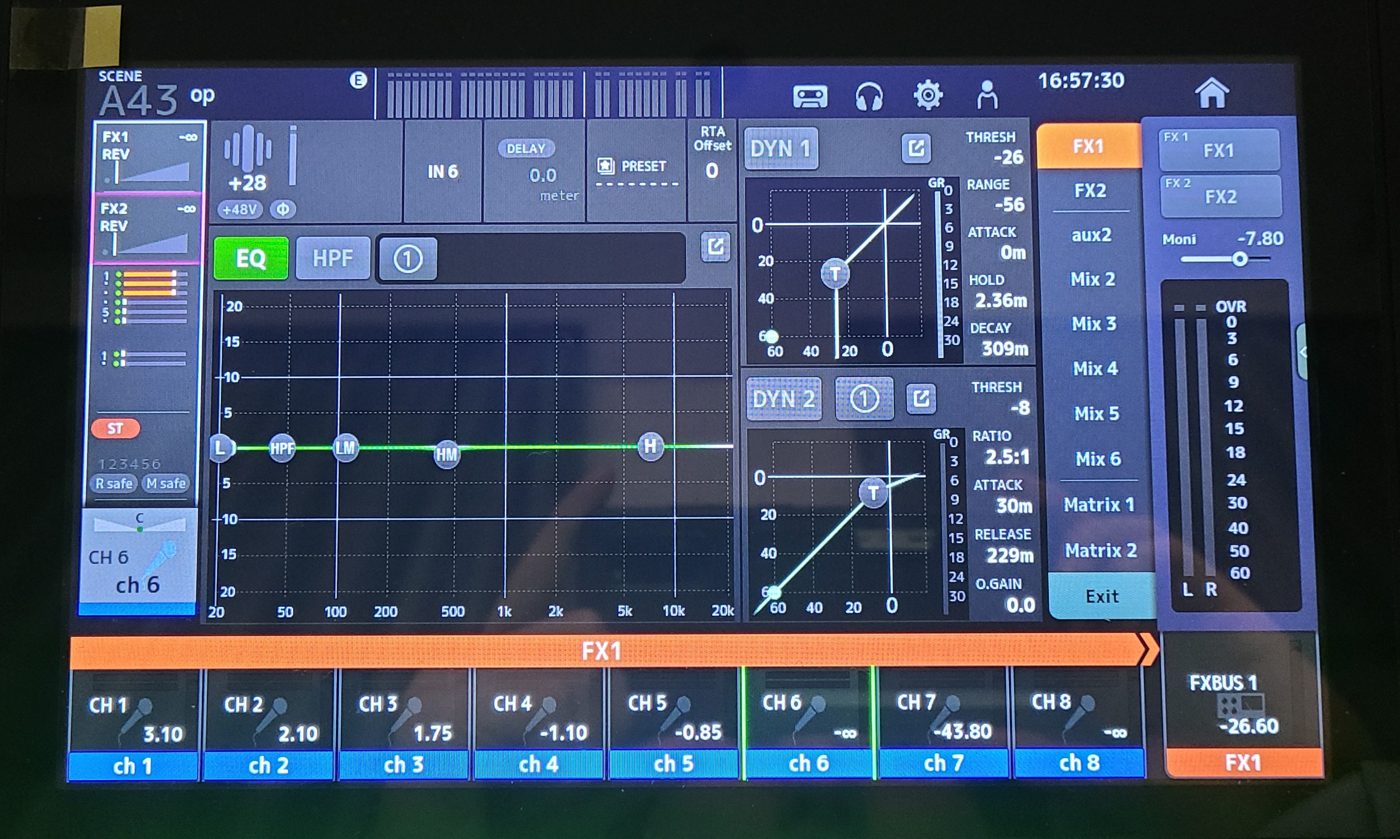
❶ 入口:Send(メンバー個々のエフェクト量が決まる)
- その人の声をどのくらいエフェクト加工場に送るか(=どれくらい深く加工するか)を決める。
- エフェクトをかけすぎると音がボヤけてリズムのキレが悪くなるため、ベース・パーカスは少なめに設定する。
❷ 出口:Return(全体のエフェクト量を一括で操作する)
- エフェクト加工済みの音をどのくらいの音量で出すかを一括で決める。
- 全員のエフェクト比率を保ったまま、一本のフェーダーでエフェクト量を上げ下げできる。
- 曲間のMCでは声が聞き取りやすいようにエフェクトを下げる。
- 曲の流れに応じて、ここぞという場面でエフェクトを上げる。
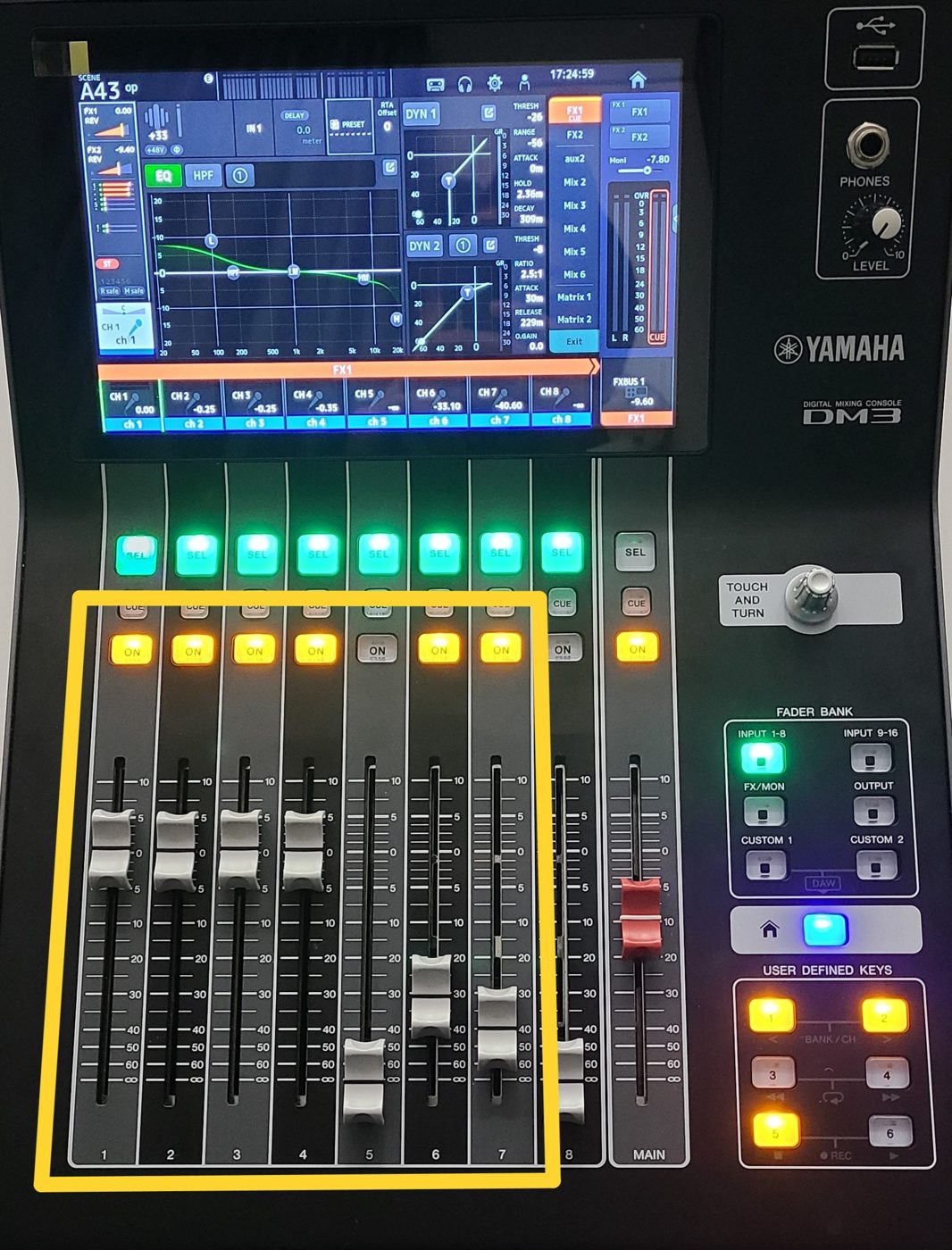
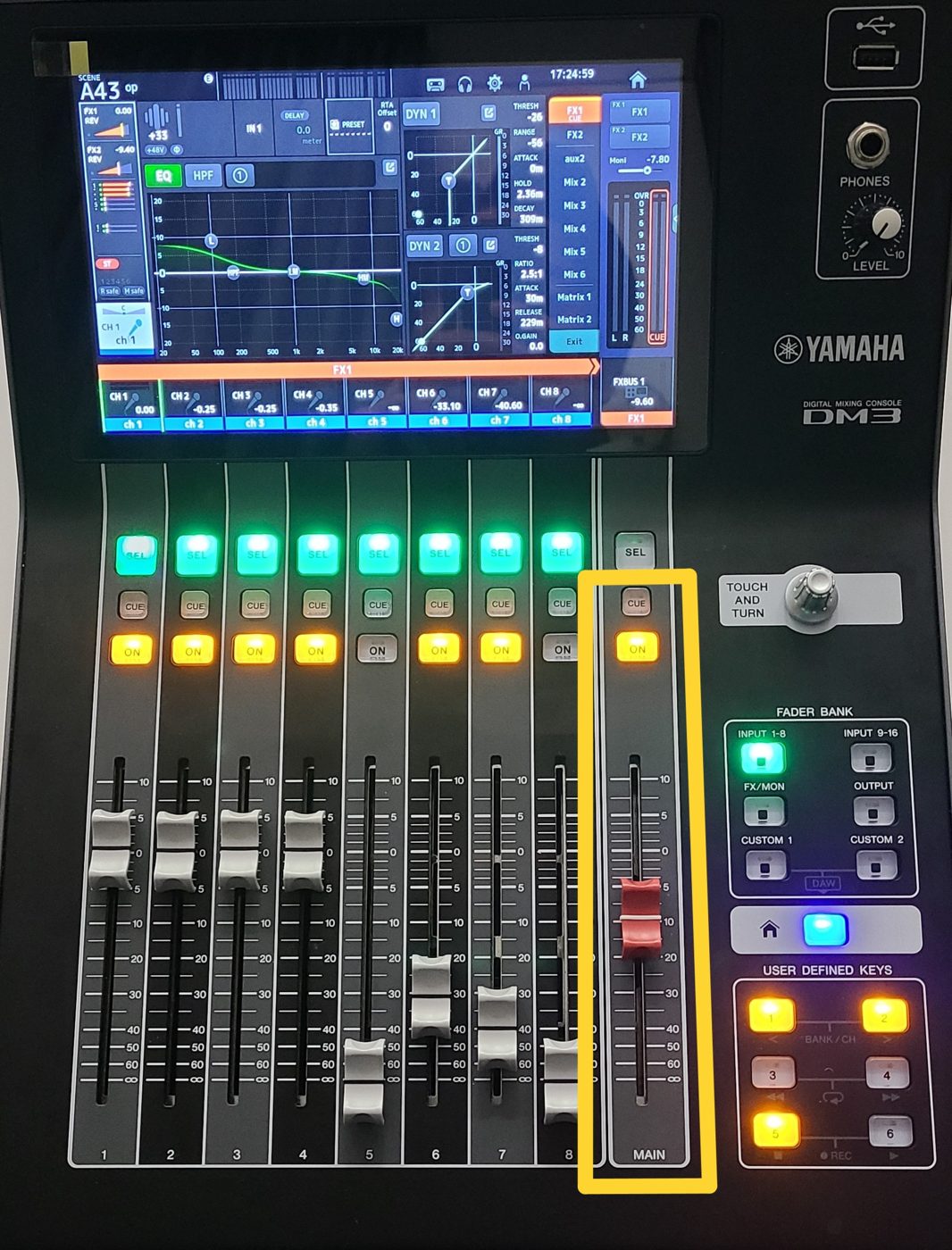
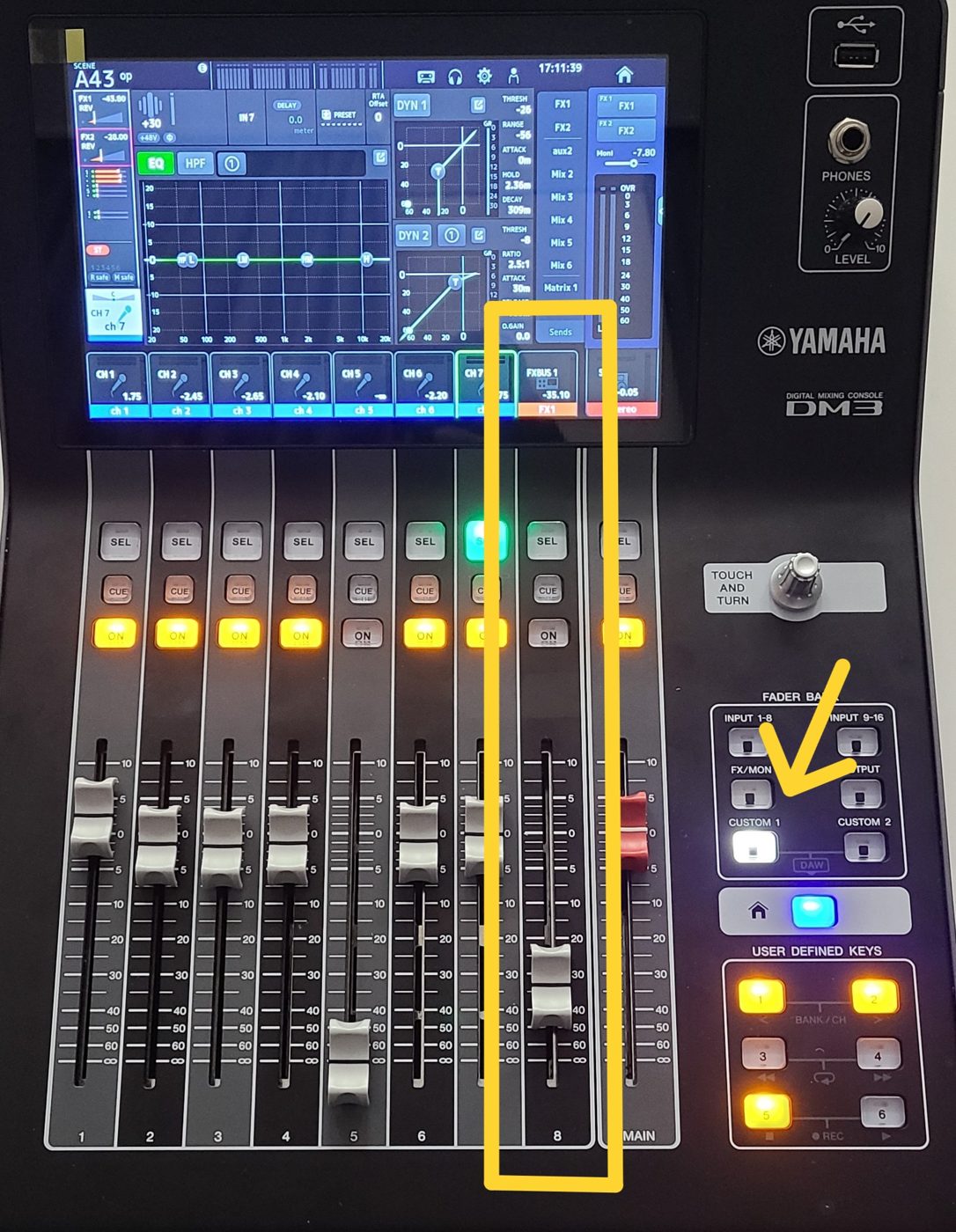
- MCの間はReturnフェーダーを下げ、曲が始まる前に元に戻す。
この章のあとは
音がおかしいときは、トラブル対応のページを開いて、順番に原因を探します。
次の章では、ここまでに紹介していない、ミキサーの設定やその他の機能をまとめていきます。
最終更新:2026/10/21
提案・気づき・直したいところは、部Slackの「PAチャンネル」に投稿してください。